ConoHa VPSには、n8n、Docker、Docker Compose、Caddyをまとめて構築する公式スタートアップスクリプトがあります。今回はConoHa VPS Ver.3.0の2GB・時間課金プランを実際に作成し、独自ドメインを使わずにn8nを起動しました。
確認したのは、VPS作成、HTTPS管理画面への接続、最小ワークフローの実行と自動保存、VPS再起動後の自動復旧・データ保持、VPS削除までです。途中でセットアップ完了前にVPSを停止し、インストールを中断させた失敗もありました。
この記事では、公式ドキュメントに書かれている仕様と、今回の実機で確認した結果を分けて説明します。2GBで本番運用できるか、重いAI処理に耐えられるか、長期安定運用できるかは検証していません。
結論:2GBで基本動作は確認できたが本番用途の十分性は未確認
今回の2GB環境では、ConoHa公式テンプレートからn8nを導入し、次の基本動作を確認できました。
- 初期割当ホスト名を使ったHTTPS接続
- n8n所有者アカウントの作成
- Manual TriggerとEdit Fieldsによる最小ワークフローの実行
- ワークフローの自動保存
- VPS再起動後のn8n自動復旧
- 保存済みワークフローの保持と再実行
- 検証用VPSの削除
ただし、これは「2GBでn8nの基本機能が動いた」という結果です。AIノード、大量データ、同時実行、複数ユーザー、長期連続運転は試していません。ConoHa公式もメモリ2GBを最小、4GB以上を推奨としているため、2GBで本番用途に十分とは判断できません。
セルフホストでは、OS、Docker、n8n、Caddyの更新、バックアップ、障害対応、認証情報の保護を利用者が継続して行います。これらを引き受けたくない場合は、VPSの安さだけで決めず、n8n Cloudを選ぶ方が合理的です。
確認できたこと・未確認のこと
実機で確認できたこと
今回、実際に確認した範囲は次のとおりです。
- ConoHa VPS Ver.3.0でn8nテンプレートを選択できた
- 2GB、CPU 3コア、SSD 100GB、Ubuntu 24.04 LTSのVPSを作成できた
- Windows PowerShellからSSH接続できた
- n8n-info.txtの作成をもってインストール完了を確認できた
- n8n-start.shでサービスを起動できた
- 初期割当ホスト名からHTTPSで管理画面へ接続できた
- 最小ワークフローを実行し、期待した出力を確認できた
- VPS再起動後もn8n、ワークフロー、設定が保持された
- 検証終了後にVPSを削除できた
未確認のこと
次の内容は確認していません。この記事では断定しません。
- 2GBと4GBの性能差
- AIノード、大量データ、同時実行、複数ユーザーへの対応力
- 2GBでの本番運用の十分性
- 長期連続運転の安定性
- バックアップからの復元
- n8nのバージョンアップ作業
- 障害発生から復旧までの所要時間
- 今回の最終確定請求額
- XServer VPSなど他社VPSとの性能・料金比較
検証環境と料金
検証環境
- サービス:ConoHa VPS Ver.3.0
- 課金方式:通常料金の時間課金
- メモリ:2GB
- CPU:3コア
- SSD:100GB
- OS:Ubuntu 24.04 LTS
- 導入方法:ConoHa公式n8nスタートアップスクリプト
- ドメイン:独自ドメインなし、初期割当ホスト名を使用
- SSH:Windows PowerShellからrootで接続
実際に導入されたn8nの正確なバージョン番号は記録できていません。そのため「検証日時点のConoHa公式テンプレート」とし、バージョン番号は記載しません。
通常料金2GBの料金
公式情報確認日時点で、通常料金の2GBは1時間3.7円、月額上限2,033円です。CPUは3コア、SSDは100GBです。検証時の申込画面には月額上限2,032円と表示されていましたが、検証時の画面と現在の公式料金には1円の差があります。契約前に最新料金を確認してください。
キャンペーンや長期契約は条件と表示額が変わります。この記事では短時間の実機検証に使った通常料金の時間課金を基準とし、申込直前に公式料金を再確認してください。
ConoHa VPSへn8nを導入する手順
VPS追加画面を開く
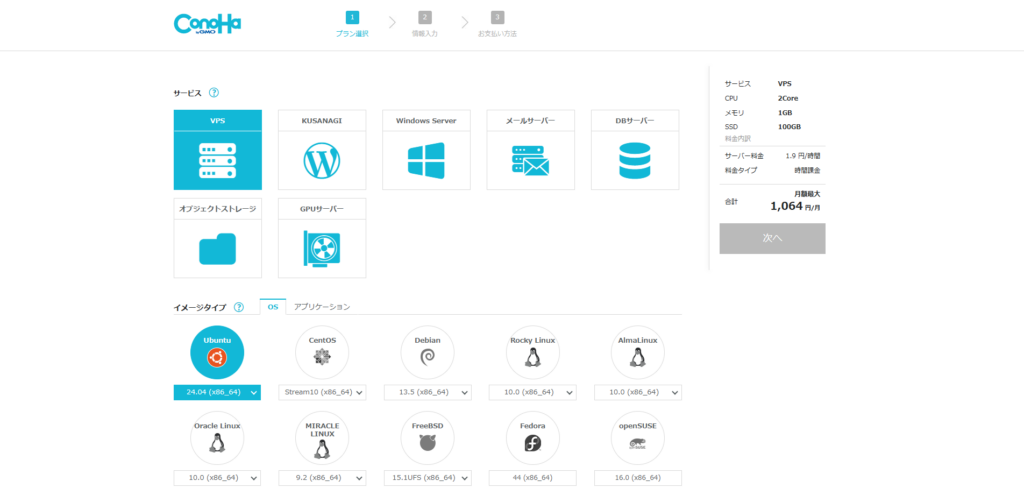
ConoHaのコントロールパネルで「VPS追加」を開きます。今回は検証用なので、通常料金の時間課金を選びました。長期利用を前提にする場合でも、契約期間だけで決めず、必要なメモリ、バックアップ、解約条件まで確認してください。
2GB・時間課金を選ぶ
今回選択したのは、メモリ2GB、CPU 3コア、SSD 100GBの時間課金プランです。目的は基本動作の検証であり、2GBを本番運用向けとして推奨するものではありません。
検証だけなら、自動バックアップや追加ストレージなどの有料オプションは、必要性を判断してから追加する方が構成と費用を把握しやすくなります。ただし、本番運用でバックアップを省く根拠にはなりません。

n8nテンプレートを選ぶ
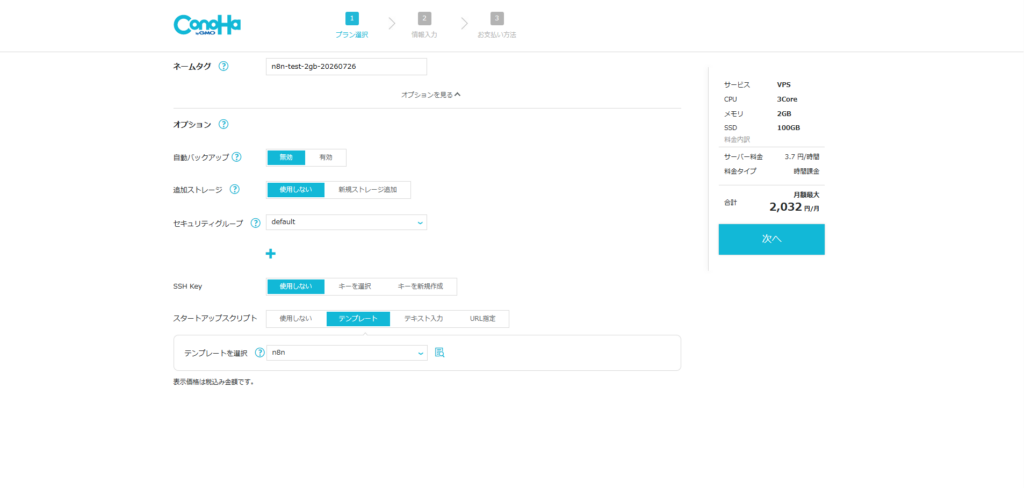
イメージタイプからスタートアップスクリプトを選び、n8nテンプレートを指定します。ConoHa公式情報では、対応OSはUbuntu 24.04 LTSです。テンプレートにはn8n、Docker、Docker Compose、Caddyが含まれます。
CaddyはHTTPS証明書の取得・更新とHTTPからHTTPSへのリダイレクトを担当します。今回も独自ドメインを用意せず、ConoHaの初期割当ホスト名からHTTPSで接続できました。
申込内容を確認する
作成前に、時間課金、2GB、n8nテンプレート、バックアップ、追加ストレージ、セキュリティグループを確認します。rootパスワード、秘密鍵、割当IP、固有ホスト名などの情報は、第三者と共有せず、安全に管理してください。

セキュリティグループを設定する
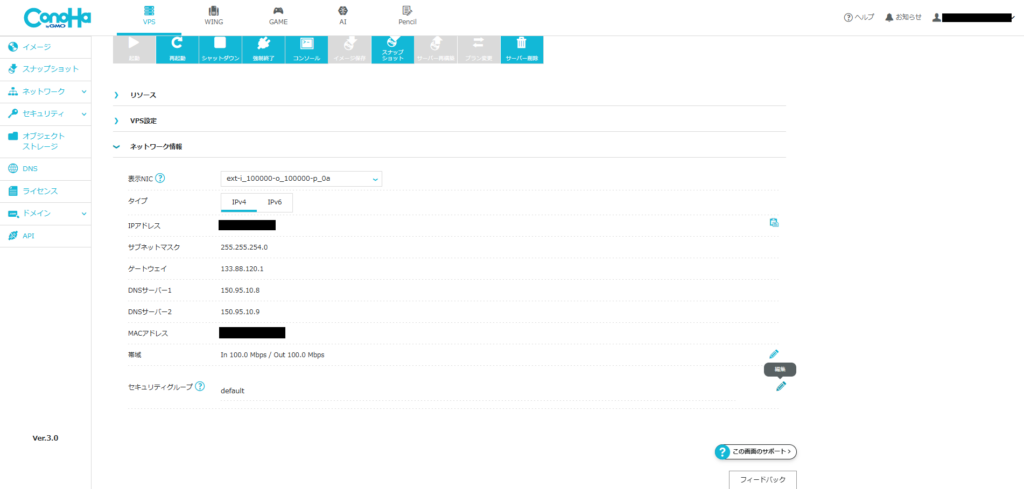
ConoHa公式では、n8nテンプレートのアプリケーション利用ポートは80番と443番です。セキュリティグループの案内では、80番は必須、443番は推奨、SSH用の22番は任意とされています。
今回はWindows PowerShellからSSH接続して操作するため、22番も許可しました。つまり、22番はn8nのWeb画面を表示するための必須ポートではなく、今回の管理方法に必要だった設定です。

インストール完了を待つ
VPS作成後、Windows PowerShellなどからSSH接続します。
ssh root@VPSのグローバルIPアドレスここで重要なのは、コントロールパネルのステータスが「起動中」でも、n8nのインストールが完了しているとは限らないことです。今回もVPS作成直後の確認では、n8n-info.txtがまだ作成されていませんでした。
ls -l /root/n8n-info.txtConoHa公式では、スタートアップスクリプトの処理完了後に/root/n8n-info.txtが作成されると案内しています。ファイルが存在しない場合は、すぐに失敗と判断せず、作成されるまで待ちます。完了前に停止や再起動をしないでください。


サービスを起動する
ConoHa公式テンプレートでは、インストール完了後もn8nサービスはセキュリティ上の理由で停止しています。n8n-info.txtが作成されたことを確認してから、次のスクリプトを実行します。
/root/n8n-start.sh起動後は管理スクリプトで状態を確認できます。
/root/n8n-manage.sh status接続先のホスト名と初期認証情報はn8n-info.txtで確認します。画面共有やスクリーンショットの保存時は、IP、ホスト名、ユーザー名、パスワードを隠してください。
cat /root/n8n-info.txt
管理者アカウントを作成する
n8n-info.txtに表示されたHTTPSの接続先をブラウザで開きます。Web入口の認証を通過した後、セルフホスト版n8nの所有者アカウントを作成します。
このアカウントは、今回構築したn8nインスタンスに保存されるものです。Gmailやn8n Cloudの共通アカウントではありません。メールのパスワードを使い回さず、別の強固なパスワードを設定してください。
今回の検証では初期アンケートをスキップしましたが、その後のワークフロー作成・実行には影響しませんでした。

最小ワークフローで動作確認
外部APIや認証情報を使わず、Manual TriggerとEdit Fieldsだけの最小ワークフローを作成しました。実行すると、Edit FieldsのOUTPUTに設定した文字列が表示されました。
ここで確認したいのは、ノードの高度な使い方ではありません。n8nのエディターが開き、ワークフローを保存・実行でき、期待した出力を返すことです。具体的な作成手順は、「n8nで最初のワークフローを作成・実行する方法」で解説しています。
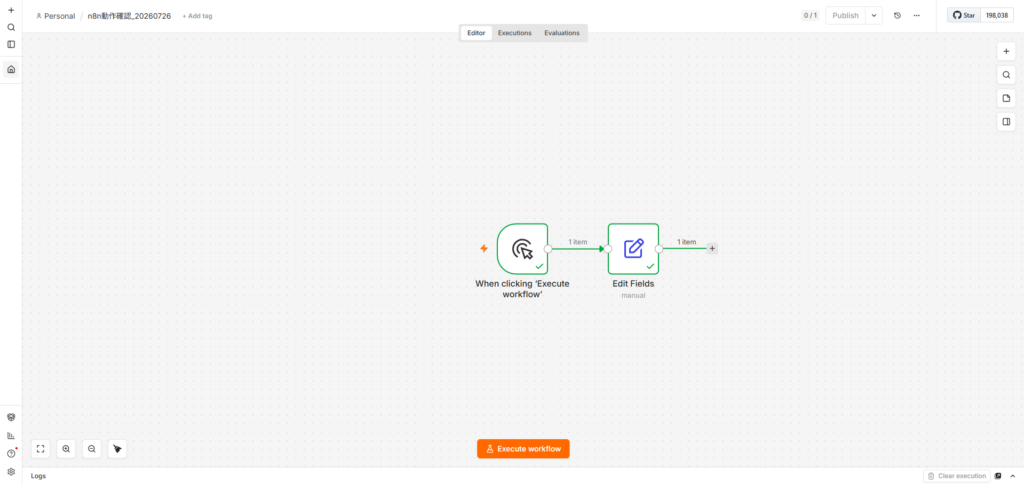

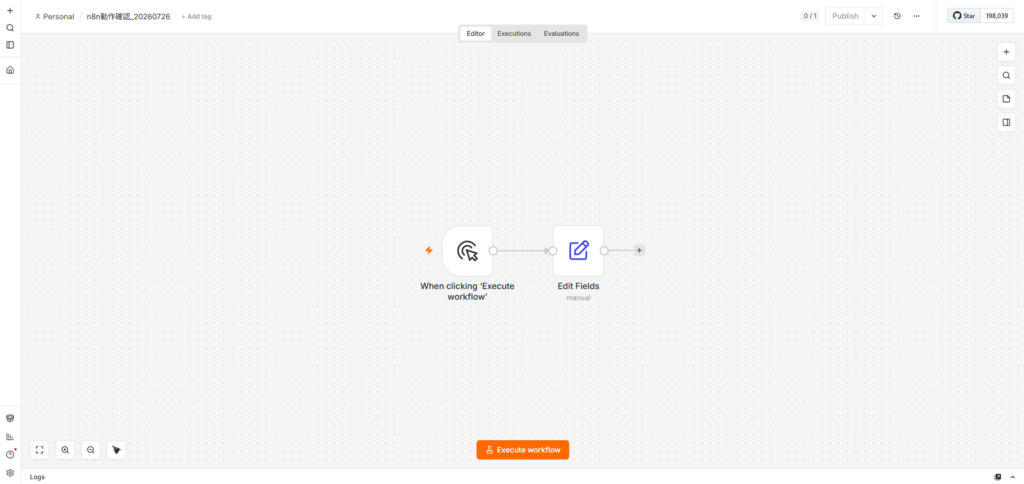
HOMEへ戻ってワークフローを開き直したところ、作成内容が残っており、自動保存も確認できました。
再起動後の復旧とデータ保持
ワークフローが保存されていることを確認した後、VPSを再起動しました。
rebootSSH接続は一度切断されます。再接続後、管理スクリプトで状態を確認しました。
/root/n8n-manage.sh status今回の実機では、VPS再起動後もn8nへ接続できました。保存済みワークフロー、Manual Trigger、Edit Fieldsの設定が残っており、同じワークフローを再実行してOUTPUTも再確認できました。
これは今回の構成で再起動後の自動復旧とデータ保持を確認した結果です。障害時の復旧、バックアップ復元、長期連続運転を確認した結果ではありません。


初回停止で失敗した事例
最初に作成したVPSでは、コントロールパネル上でVPSが起動した後、n8n-info.txtの作成を確認する前にVPSを停止しました。その結果、スタートアップスクリプトが途中で中断され、再起動後もn8n-info.txtは作成されませんでした。
VPSが「起動中」であることと、n8nのインストールが完了していることは別です。完了の判断基準は、ConoHa公式の案内どおり/root/n8n-info.txtが作成されたかどうかです。
今回の最初のVPSには残すデータがなかったため、手動復旧は行わず、VPSを削除して同じ条件で作り直しました。既存データがある本番サーバーを同じ判断で削除してはいけません。ログ、バックアップ、ボリューム、復旧方針を確認する必要があります。
本記事では失敗の原因と再発防止だけを扱います。ログの確認や接続トラブルの切り分けは、「ConoHa VPSでn8nが起動しない・接続できないときの確認方法」を参照してください。
メリット・デメリット
メリット
- 公式テンプレートがあり、DockerやCaddyを一から手作業で構築せずに始められる
- 初期割当ホスト名を使えば、独自ドメインなしでもHTTPSで接続できる
- 時間課金を使い、短時間の検証から始められる
- セルフホストのため、VPSとn8nの構成を自分で管理できる
- 今回の実機では、VPS再起動後もn8nとワークフローが保持された
デメリット
- OS、Docker、n8n、Caddyの更新と障害対応が利用者の責任になる
- バックアップと復元手順を用意しなければ、VPS障害や誤操作に対応できない
- 2GBは公式の最小メモリであり、実行内容によっては不足する
- root、SSH、Web入口、n8n所有者アカウントなど複数の認証情報を管理する必要がある
- 通常料金ではVPSを停止しただけで契約終了にはならない
n8n公式も、セルフホストにはサーバーとコンテナの構築、アプリケーションリソースの管理、セキュリティ確保などの技術知識が必要と説明しています。テンプレートで導入できることと、安全に運用を継続できることは別問題です。
向く人・向かない人
ConoHa VPSでのセルフホストが向く人
- LinuxやDockerの基本操作を学ぶ意思がある
- 更新、バックアップ、障害対応を自分の責任で行える
- 最初は小さなワークフローで検証し、必要に応じてスペックを見直せる
- n8n Cloudよりも、VPS上の構成やデータ管理の自由度を優先する
- 検証用と本番用を分け、機密データを安易に扱わない
セルフホストを勧めにくい人
- サーバーの更新や監視に時間を使いたくない
- バックアップや復元テストを継続できない
- 障害時に自分で調査する運用を避けたい
- 月額費用だけを見て、保守工数や停止リスクを考慮していない
- 業務上重要な自動化を、検証環境の延長でそのまま運用したい
サーバー保守を自分で引き受けられるなら、ConoHa VPSのn8nテンプレートは候補になります。保守負担を避けたいなら、n8n Cloudとの比較を先に行ってください。
ConoHa VPSの公式サイトを見るVPS削除と課金終了
通常料金の時間課金VPSは、n8nを停止しただけでは契約終了になりません。ConoHa公式では、VPSを削除した時点までの利用時間に対して料金が発生すると案内しています。
今後使わない検証用VPSは、必要なスクリーンショット、設定メモ、バックアップを保存したうえで削除します。削除後は復元できない前提で確認してください。
VPS割引きっぷではVPS削除だけで解約にならず、別途自動更新をOFFにする必要があります。まとめトクは即時削除できず、自動更新をOFFにする必要があります。通常料金の時間課金と長期契約の解約条件を混同しないでください。
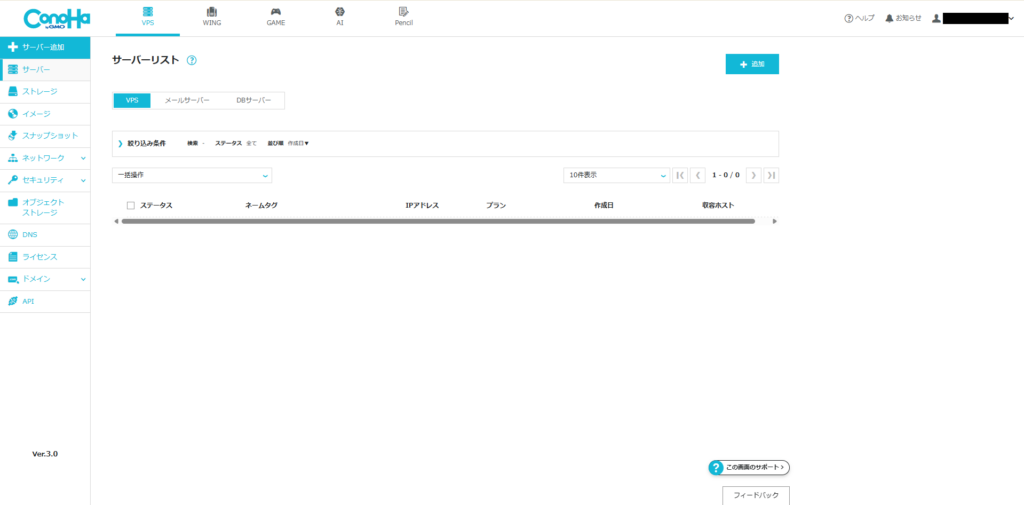
今回の検証では、VPS削除後にサーバー一覧から対象が消えたことまで確認しました。最終確定請求額は確認していません。
よくある質問
2GBでn8nは動きますか?
今回の最小ワークフローは2GBで動作しました。ただし、ConoHa公式では2GBが最小、4GB以上が推奨です。AIノード、大量データ、同時実行などを扱う場合に2GBで十分とは断定できません。
独自ドメインは必要ですか?
必須ではありません。今回の検証ではConoHaの初期割当ホスト名を使い、HTTPSで管理画面へ接続できました。独自ドメインを使う場合は、DNSとConoHa側のドメイン設定が別途必要です。
n8n-info.txtが見つからない場合は失敗ですか?
VPS作成直後なら、まだインストール中の可能性があります。ファイルが作成されるまで待ち、完了前にVPSを停止・再起動しないでください。長時間待っても作成されない場合は、ログとサービス状態を確認してください。ログの確認や接続トラブルの切り分けは、「ConoHa VPSでn8nが起動しない・接続できないときの確認方法」を参照してください。
22番ポートは必須ですか?
n8nのWebアクセスに使うポートではありません。ConoHa公式ではSSH用22番は任意です。今回のようにSSHでサーバーを管理する場合に許可します。80番は必須、443番は推奨と案内されています。
VPSを停止すれば課金も止まりますか?
通常料金の時間課金は、不要なVPSを削除して契約を終了します。VPS割引きっぷやまとめトクは別の解約条件があるため、自動更新設定も確認してください。
n8nの管理者アカウントは別のVPSでも使えますか?
今回作成した所有者アカウントは、そのセルフホスト環境に保存されます。VPSを削除すると、バックアップや移行をしていない限りアカウントとワークフローも失われます。別VPSへ新規構築した場合は、改めて所有者アカウントを作成します。
n8n Cloudとセルフホストはどちらがよいですか?
構成とデータ管理の自由度を優先し、更新、バックアップ、障害対応を継続できるならセルフホストが候補です。サーバー保守に時間を使いたくない場合はn8n Cloudが適しています。
まとめ
ConoHa VPSのn8nスタートアップスクリプトを使い、2GB環境で管理画面への接続、最小ワークフローの実行・保存、VPS再起動後の自動復旧とデータ保持まで確認できました。独自ドメインなしでも、初期割当ホスト名からHTTPSで接続できています。
一方、2GBで本番運用に十分か、重い処理や同時実行に耐えられるか、長期安定運用できるかは未確認です。また、セットアップ完了前にVPSを停止すると、今回のようにインストールを中断させる可能性があります。VPSが起動したことではなく、n8n-info.txtが作成されたことを確認してからサービスを起動してください。
セルフホストでは、導入後の更新、バックアップ、セキュリティ、障害対応までが作業範囲です。そこまで引き受けられる人はConoHa VPSを検討し、保守負担を避けたい人はn8n Cloudを比較してください。
ConoHa VPSの公式サイトを見る