Makeとn8nのどちらを選ぶべきかは、単純な機能数や月額だけでは決まりません。すぐにクラウド上で自動化を始めたいのか、実行量の増え方をどう管理したいのか、将来セルフホストまで必要になるのかで結論が変わります。
今回、Make無料プランとn8n Cloudで、外部APIを使わない2ブロックの簡易ワークフローを作成しました。Makeは登録開始から編集画面まで2分、正しい出力の完成まで合計17分でした。ただし15分の作成時間には、出力の確認場所と変数のマッピングで迷った時間を含みます。操作を理解した後の所感では、同じ内容だけを作るなら5分未満で終えられる程度です。
n8n Cloudは別の検証で、登録開始から利用可能になるまで3分、同等の最小ワークフロー完成までさらに5分でした。Makeの所要時間には出力場所と変数設定で迷った時間が含まれるため、単純な速度比較には使いません。
結論は次のとおりです。
- Make:視覚的に処理を組み、無料枠で小規模な自動化を試したい場合
- n8n Cloud:サーバー管理なしでn8nを使いたい場合
- n8nセルフホスト:VPSの管理を引き受けて自分の環境を持ちたい場合
基本的な違い
この記事で比較するMakeはクラウドサービスです。アカウントを作成するとブラウザ上でシナリオを作成でき、サーバーOSやDockerを管理する必要はありません。
n8nにはn8n Cloudとセルフホストがあります。n8n CloudはMakeと同様にサービス提供側が基盤を管理します。一方、セルフホストではn8n自体に加えて、VPS、OS、Docker、リバースプロキシ、バックアップ、監視、更新、障害対応を利用者が管理します。
この違いは費用だけでなく、障害時に誰が調査するかという責任分界に直結します。初心者が最初に確認すべきなのは「どちらが高機能か」より、「サーバー管理を自分で行うか」です。
Make・n8n比較早見表
| 比較項目 | Make | n8n Cloud | n8nセルフホスト |
| 提供形態 | クラウド | クラウド | VPS等へ自分で構築 |
| 開始方法 | 無料登録 | 無料試用 | VPS作成・初期設定 |
| 主な利用量・費用 | credits | workflow executions | VPS料金+保守工数 |
| 今回の構成 | 2モジュール | 2ノード | 2ノード |
| 今回の実測 | 完成17分/1回2 credits | 完成約8分 | 実行・保存・再起動後保持 |
| 保存・履歴 | 確認済み | 確認済み | 保存・再実行を確認 |
| 定期実行 | Freeは最短15分 | ワークフロー設定 | 自分で運用管理 |
| サーバー管理 | 不要 | 不要 | 必要 |
比較表の料金は課金単位が異なるため、同じ行でも直接換算できません。Makeのcredits、n8n Cloudのworkflow executions、セルフホストのVPS費用は別々に評価してください。
料金と課金単位
Make、n8n Cloud、n8nセルフホストは、料金の増え方がそれぞれ異なります。月額表示だけで比較すると、実際の利用量が増えたときの差を読み違えます。
Makeのクレジット
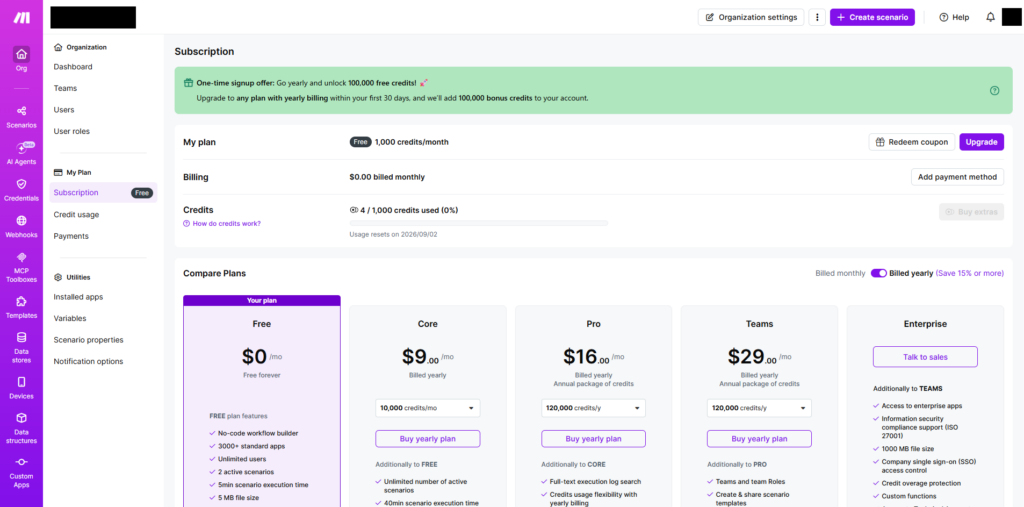
Make Freeは月1,000 creditsです。料金ページで確認した10,000 credits/月の表示条件では、Coreが12米ドル、Proが21米ドル、Teamsが38米ドルでした。請求周期や税、地域によって表示が変わる可能性があるため、契約時は料金ページの選択状態を確認してください。
Makeではcreditsが課金単位です。operationsは、モジュールがデータを処理または確認した活動回数を示します。両者は関連しますが同じ用語ではありません。通常の非AI機能では原則1 operation=1 creditですが、AIや一部の高度機能はトークン数、ファイルサイズ、ページ数、処理時間などにより消費量が変わる場合があります。
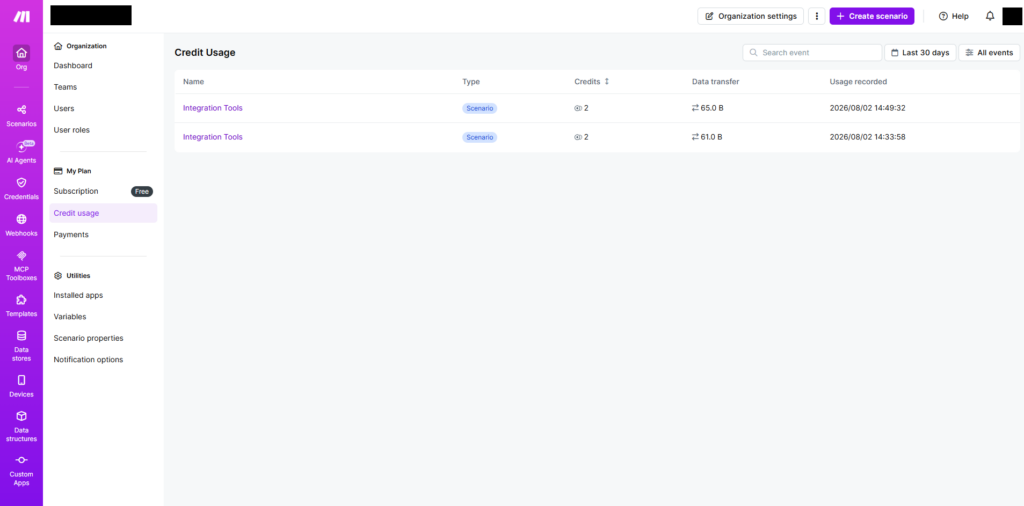
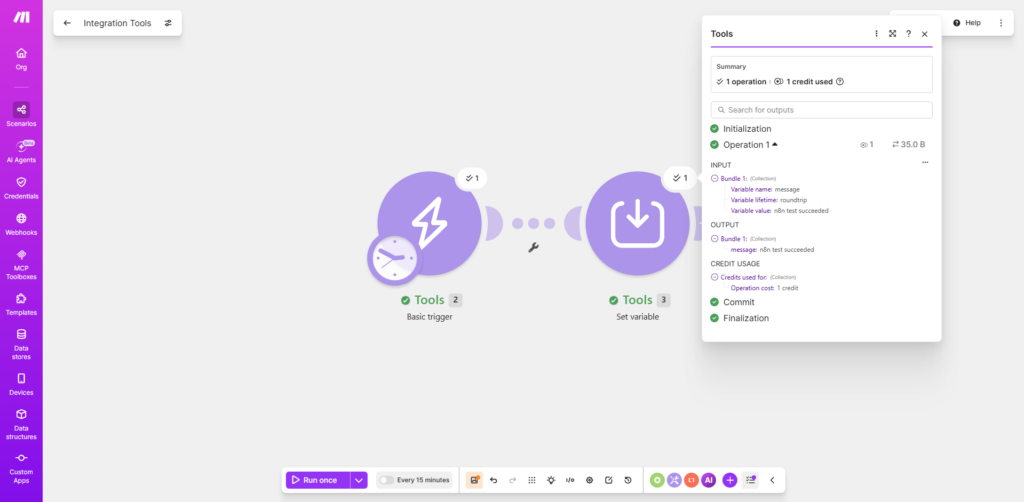
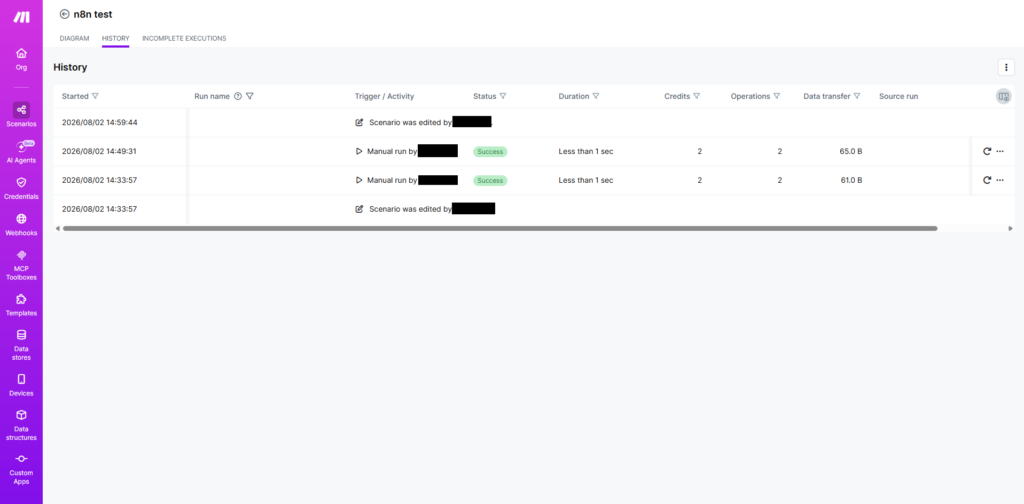
今回のBasic triggerとSet variableの2モジュール構成では、1回のRun onceで2 operations・2 creditsを消費しました。2回実行したため合計4 creditsです。これは今回の非AI・2モジュール構成の実測値であり、Makeのすべてのシナリオが1回2 creditsという意味ではありません。
n8n Cloudの実行数
n8n Cloudの料金は、ワークフロー全体の実行回数を基準にします。確認時点の年払い表示では、Starterは20ユーロ/月換算で月2,500 workflow executions、Proは50ユーロ/月換算で月10,000 workflow executionsでした。ステップ数ではなく、ワークフロー全体の実行数で考える点がMakeとの大きな違いです。
Starterの月2,500 workflow executionsは、公式料金ページに掲載されているプラン上限です。今回の無料試用画面では「0/1,000」と表示されたため、有料プランの上限と試用画面の実測表示を分けて記載しています。
たとえば同じ処理でも、Makeはモジュールの実行回数やデータ件数に応じてoperationsとcreditsが増えます。n8n Cloudはワークフロー実行数が基準です。ただし、両者の制限や追加機能が同じではないため、「Makeの1 credit=n8nの1 execution」のような換算はできません。
Starterの月2,500 workflow executionsは公式料金ページに掲載されたプラン上限です。今回の無料試用画面では0/1,000と表示され、手動実行後も変わりませんでした。料金上限と試用画面の実測表示は別の情報として扱います。カード登録は求められませんでした。
n8nセルフホストのサーバー費用
n8n Community Editionはソフトウェア利用料だけを見れば無料で利用できます。ただし、実際にはVPS、バックアップ、監視、ストレージ、ドメイン、保守時間が必要です。
ConoHa VPSの2GB環境では、n8nの起動、ワークフロー実行、自動保存、VPS再起動後のデータ保持と再実行を確認しました。ただし、検証したのは小規模な2ノードのワークフローです。本番負荷、長期連続運転、2GBと4GBの性能差は検証していません。
VPS料金は契約期間やキャンペーンで変動します。Makeやn8n Cloudの月額と比べる場合は、通常料金だけでなく、更新時料金と管理工数も含めて判断してください。
VPSのメモリ選定は、n8n用VPSは2GBで足りるか・4GBを選ぶ基準で詳しく解説しています。
同じ簡易ワークフローを作った結果
比較条件は、外部サービスや認証情報を使わず、2つの処理ブロックでmessage=n8n test succeededを出力することです。性能、AI品質、連携サービス数を比較する試験ではありません。
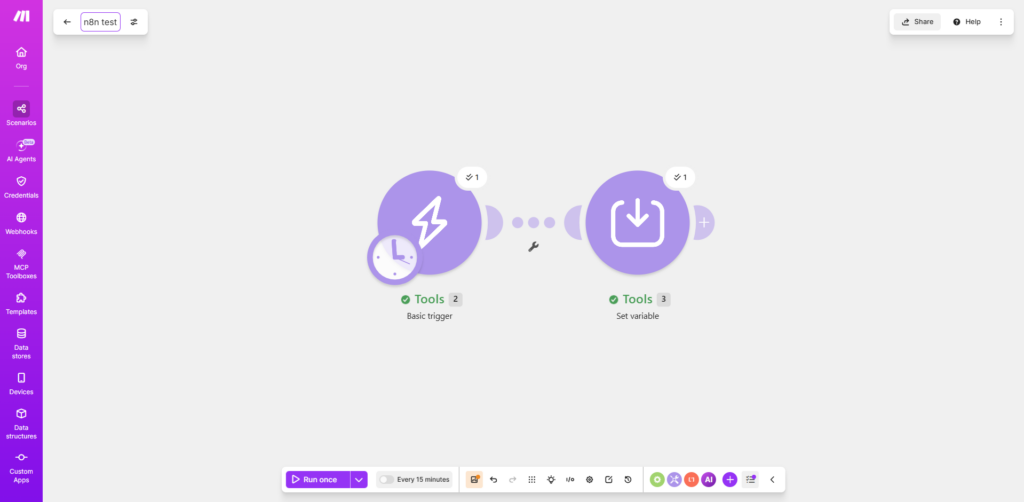
MakeではToolsのBasic triggerでmessage_base=n8n testを作り、Set variableで半角スペースとsucceededを追加しました。n8nではManual TriggerとEdit Fieldsを使い、messageへn8n test succeededを設定しました。目的とブロック数は近づけましたが、内部処理は完全に同一ではありません。
Makeの登録ではGmailを使用し、初回アンケートへ回答しました。登録開始からシナリオ編集画面までは2分で、カード登録の要求はありませんでした。
編集画面から正しい出力の完成までは15分、登録開始から完成までは17分です。最初はSet variableへsucceededだけを入力したため、元のmessage_baseが結合されませんでした。また、実行結果が別画面へ保存されると思い、各モジュール右上の白い実行結果バブルから出力を開くことに気づくまで迷いました。
設定を修正した後は、message=n8n test succeeded、1回2 operations・2 credits、手動実行2回の成功、合計4 creditsの使用を確認しました。シナリオの保存、一覧からの再表示、設定保持、実行履歴も確認済みです。
Freeプランのスケジュール設定では最短15分と表示されました。検証中は自動実行をONにせず、Run onceだけを使用しています。追加のエラーや迷った点はありませんでした。実費は0円です。



操作画面と導入難易度
Makeはモジュールを円形アイコンで接続し、各モジュールの設定と実行結果を個別に開きます。出力は実行後にモジュール右上へ表示される白いバブルから確認します。初見では出力場所が分かりにくかった一方、場所を理解した後は入力と出力をモジュール単位で追えました。
n8nはノードを接続し、選択中のノードの入力と出力を編集画面内で確認します。今回の固定値出力では、Manual TriggerとEdit Fieldsを追加してExecute workflowを実行する流れでした。
今回の実測はn8n Cloudが約8分、Makeが17分でした。Makeの17分には出力場所と変数設定で迷った時間が含まれるため、操作性の優劣ではなく初回作業の記録として扱います。
具体的な作成手順は、「n8nで最初のワークフローを作成・実行する方法」で解説しています。
連携サービスと拡張性
連携サービスは総数だけで選ばず、自分が必要とするサービスに対応しているか、必要なトリガーとアクションが用意されているかを確認してください。同じサービス名があっても、利用できる操作、認証方法、更新頻度、プラン制限が同じとは限りません。
標準連携がない場合は、HTTPリクエストやWebhookで補える可能性があります。ただしAPI仕様、認証、エラー処理を理解する必要があるため、初心者向けの難易度は上がります。まず最初に自動化したいサービスを1つ決め、Makeとn8nの公式連携一覧で対応内容を確認するのが現実的です。
AI・コード・複雑な処理
AI連携や複雑な処理では、利用するAIサービスのAPI料金、トークン量、再試行、タイムアウト、エラー時の分岐まで考える必要があります。MakeはAIや一部高度機能でcreditsが動的に増える場合があります。n8nでもAIサービス側のAPI料金は別途発生します。
今回の検証では、複雑な処理やAI機能の優劣までは比較していません。
複雑な自動化を予定している場合は、代表的な本番処理を小さく分解し、無料試用または検証環境で1本作ってから有料プランやVPSを契約してください。
保守と障害対応
Makeとn8n Cloudでは、サービス基盤の運用は提供側が担当します。ただし、シナリオやワークフローの設計、認証切れ、外部APIの仕様変更、データ不整合への対応は利用者側に残ります。
n8nセルフホストでは、その範囲に加えてVPSとソフトウェア基盤の管理も利用者が担当します。OS更新、Docker、n8nの更新、SSL証明書、バックアップ、監視、復旧手順を自分で管理できない場合は、月額だけを理由にセルフホストを選ぶべきではありません。
逆に、サーバー運用経験があり、環境を自分で管理したい場合はセルフホストが有力です。費用の安さではなく、管理責任を引き受ける意思と必要性で判断してください。
Makeが向く人
Makeは、サーバーを用意せず、クラウド上で視覚的に自動化を組みたい人に向きます。月1,000 creditsの無料枠で小規模なシナリオを試し、モジュール単位の実行量を確認しながら進めたい場合も候補です。
一方、データ件数やモジュール数が増えるシナリオではcreditsの消費を事前に見積もる必要があります。AIや高度機能を使う場合は、1 operation=1 creditと決めつけないでください。
n8n Cloudが向く人
n8n Cloudは、n8nを使いたいがVPS管理は避けたい人に向きます。料金をワークフロー実行数で管理したい人や、セルフホスト前にn8nの操作感を確認したい人にも適しています。
無料試用ではカード登録なしで開始できました。ただし試用期間、上限、プラン内容は変更される可能性があるため、登録時に公式料金ページを確認してください。
n8n Cloudとセルフホストの違いは、n8n Cloudとセルフホストはどちらがおすすめ?で詳しく比較しています。
n8nセルフホストが向く人
n8nセルフホストは、VPS、Docker、バックアップ、更新、障害対応を自分で管理できる人に向きます。環境を自分で持つ必要がある、社内要件でホスティング先を管理したい、長期的にサーバー運用を継続できる、といった明確な理由がある場合に検討してください。
単にCloudより安く見えるという理由だけで選ぶと、管理時間と障害対応を過小評価します。初めてVPSを扱う場合は、導入手順とトラブル対応を事前に確認してください。
ConoHa VPSへn8nを導入する手順は、ConoHa VPSでn8nを始める方法を参照してください。
VPSのメモリ選定は、n8n用VPSは2GBで足りるか・4GBを選ぶ基準で詳しく解説しています。
用途別の選び方
まず無料で小規模な自動化を試したい場合は、Make Freeまたはn8n Cloudの無料試用を使い、実際に必要なサービスを1つ接続して判断します。料金表だけで決めるより確実です。
サーバー管理をしたくない場合は、Makeまたはn8n Cloudを選びます。その上で、Makeのcreditsとn8n Cloudのworkflow executionsのどちらが自分の処理量に合うかを見ます。
サーバー運用の経験があり、セルフホストが必要な理由が明確な場合はn8nセルフホストを検討します。最初から4GB以上のVPSや長期契約を選ぶのではなく、想定ワークフロー、同時実行、データ量を整理して必要なスペックを決めてください。
AI連携が主目的の場合は、ツールの月額だけでなく、AI API料金とcreditsの計算方法を確認します。少量の試験データで1回あたりの実測値を取り、月間実行回数を掛けて概算してください。今回の2 creditsという値を別のシナリオへそのまま流用してはいけません。
よくある質問
Makeのcreditsとoperationsは同じですか
同じではありません。operationsはモジュールが処理または確認を行った活動回数、creditsは利用時に消費する課金単位です。通常の非AI機能では原則1 operation=1 creditですが、AIや一部高度機能では消費量が変わる場合があります。
Makeの無料枠は何回実行できますか
Freeは月1,000 creditsです。何回実行できるかはシナリオのモジュール数、処理するデータ件数、使用機能で変わります。今回の2モジュール構成は1回2 creditsでしたが、すべてのシナリオに当てはまりません。
n8n Cloudはノード数が増えると料金も同じ割合で増えますか
n8n Cloudはワークフロー全体の実行数を基準にします。Makeのようにモジュール単位のcreditsをそのまま数える仕組みではありません。ただしプランごとの機能・性能上限は別に確認が必要です。
n8nセルフホストなら完全無料ですか
いいえ。Community Editionのソフトウェア利用料とは別に、VPS、ストレージ、ドメイン、バックアップ、監視、管理時間が必要です。自宅サーバーでも電気代、回線、保守、障害対応は発生します。
Makeからn8n、n8nからMakeへ簡単に移行できますか
完全な自動移行を前提にしない方が安全です。モジュールやノード、認証、変数、エラー処理、履歴の扱いが異なるため、主要処理を設計し直す可能性があります。最初に小さな本番候補を作ってから決めてください。
AI連携ならどちらが優れていますか
今回の簡易ワークフローではAI機能を比較していません。AIモデル、接続方法、トークン量、エラー処理、データ保持要件を含む別の検証が必要です。
まとめ
Makeはcredits、n8n Cloudはworkflow executions、セルフホストはVPS費用と運用負担で比較します。課金単位が異なるため、単純換算はできません。
実測では、Makeは17分・1回2 operations/2 credits、n8n Cloudは約8分でした。Makeの所要時間には出力場所と変数設定で迷った時間が含まれます。
まず無料枠で実処理に近いワークフローを1本作り、実行量を確認してください。VPSを自分で管理する理由がある場合だけ、セルフホストを選択肢に加えます。
n8n Cloudとセルフホストの違いは、n8n Cloudとセルフホストはどちらがおすすめ?で詳しく比較しています。
具体的な作成手順は、「n8nで最初のワークフローを作成・実行する方法」で解説しています。
ConoHa VPSへn8nを導入する手順は、ConoHa VPSでn8nを始める方法を参照してください。
VPSのメモリ選定は、n8n用VPSは2GBで足りるか・4GBを選ぶ基準で詳しく解説しています。