ConoHa VPSでn8nテンプレートを使ったのに、n8n-info.txtが見つからない、サービスが起動しない、ブラウザから管理画面を開けない場合は、やみくもに再起動や再作成を繰り返さないでください。
確認する順序は次のとおりです。
- VPS自体が起動しているか
- 初回インストールが完了しているか
- n8nサービスが動いているか
- 接続先URLとセキュリティグループが正しいか
この4段階は別の状態です。ConoHaのコントロールパネルでVPSが「起動中」でも、n8nのインストールやサービス起動が完了しているとは限りません。
今回の検証では、初回インストール完了前にVPSを停止したため処理が中断し、再起動後もn8n-info.txtが作成されませんでした。新規の検証用VPSで保存データがなかったため、状況を記録したうえでVPSを作り直しています。一方、正常にセットアップしたVPSでは、通常のVPS再起動後にn8nが自動復旧しました。
これは今回確認した事例です。n8n-info.txtがない原因が必ず停止操作とは限らず、すべての接続エラーがポート設定で直るわけでもありません。本記事では、ConoHa公式n8nテンプレートを使った環境の確認順序に限定して説明します。
VPS作成からやり直す場合は、先にConoHa VPSでn8nを始める方法【2GB実機検証】でテンプレート、プラン、セキュリティグループの設定を確認してください。
まず確認すること
最初に、次の点を整理します。
- ConoHa VPS Ver.3.0のn8nスタートアップスクリプトを選んだか
- コントロールパネル上で対象VPSが起動しているか
- VPS作成後、
/root/n8n-info.txtが作成されるまで待ったか - 完了前に停止、再起動、強制終了をしていないか
n8n-start.shを実行したか- ブラウザでは
n8n-info.txtに表示された接続先を使っているか - セキュリティグループでWeb用の80番・443番を許可しているか
ConoHa公式によると、n8nのインストールには数分かかり、完了すると/root/n8n-info.txtが作成されます。また、初期状態のn8nサービスはセキュリティ上の理由で停止しています。
したがって、n8n-info.txtがない段階でn8n-start.shだけを繰り返すのではなく、まず初回インストールの状態を確認します。
症状別の原因と対処一覧
| 症状 | 考えられる状態・原因 | 最初の確認 | 次の対処 |
| n8n-info.txtがない | インストール進行中、初回処理の失敗・中断など | ls -l /root/n8n-info.txt、cloud-init status --long | 進行中なら待つ。エラーならログを確認する |
| VPSは起動中だがn8nが動かない | 初期状態のままサービス未起動、起動失敗 | /root/n8n-manage.sh status | 完了確認後に/root/n8n-start.sh。直らなければ診断 |
| ブラウザで開けない | URL違い、サービス停止、80・443番未許可など | n8n-info.txt、サービス状態、セキュリティグループ | 正しいURLとWeb用ポートを確認する |
| SSH接続もできない | VPS停止、接続先IP違い、22番未許可など | VPS状態、グローバルIP、IPv4v6-SSH | SSH経路を直してからn8nを診断する |
| 再起動後だけ開けない | 起動完了待ち、サービスまたはCaddy・コンテナの異常 | SSH再接続後にstatusとdiagnose | 状態を確認してから必要に応じて再起動する |
| 何を確認しても原因不明 | テンプレート処理、Docker、Caddy、DNSなど複数の可能性 | /root/n8n-diagnose.sh、cloud-initログ | 出力を保存し、秘密情報を隠してサポートへ提示する |
この表は原因を断定するものではありません。上から順番に、どの段階まで正常かを切り分けるために使います。
n8n-info.txtが作成されていない
インストール進行中
VPS作成直後にn8n-info.txtがなくても、直ちに失敗とは判断できません。ConoHa公式は、スタートアップスクリプトによるインストール完了まで数分かかり、ファイルが存在しない場合は作成されるまで待つよう案内しています。
まず、ファイルの有無を確認します。
ls -l /root/n8n-info.txtファイルがない場合は、cloud-initの状態も確認できます。
cloud-init status --longrunningなら初回処理が継続中の可能性があります。done、errorなどの表示と、errors、recoverable_errorsの内容を確認してください。環境ごとの所要時間は一定ではないため、「何分待てば必ず完了する」とは断定できません。
この段階では、VPSを停止・再起動せず、処理状況を確認しながら待ちます。

インストール途中で停止した
今回の最初の検証では、VPSが起動した後、n8n-info.txtの作成を確認する前にコントロールパネルからVPSを停止しました。その結果、初回セットアップが中断し、再起動後も正常完了を確認できませんでした。
同様に停止や再起動を行った場合でも、それだけで原因を確定はできません。まずcloud-initの詳細状態とログを確認します。
cloud-init status --longless /var/log/cloud-init-output.log必要に応じて、より詳細なログも確認します。
less /var/log/cloud-init.logcloud-init公式ドキュメントでは、cloud-init-output.logに各ステージとユーザースクリプトの出力、cloud-init.logに詳細なデバッグ情報が記録されると説明されています。ログは複数回の起動分が追記される場合があるため、最後の数行だけで判断せず、停止・再起動した時刻の前後を確認してください。
注意:ログにはIPアドレス、ホスト名、設定値などが含まれる可能性があります。記事、SNS、掲示板、問い合わせへ貼る前に、公開してよい情報だけか確認してください。

完了確認方法
ConoHa公式テンプレートでは、/root/n8n-info.txtの作成がインストール完了の確認基準です。
ls -l /root/n8n-info.txt作成後、内容を確認する場合は次のコマンドを使います。
cat /root/n8n-info.txt重要:このファイルには接続先や初期認証情報が表示される可能性があります。画面共有、スクリーンショット、チャット、問い合わせへ無加工で貼らないでください。

ファイルが作成されていれば、次はn8nサービスの状態確認へ進みます。
VPSは起動しているがn8nサービスが動いていない
ConoHa公式n8nテンプレートは、初回インストール後もサービスが停止状態です。これは異常ではありません。管理者が明示的に起動してから、所有者アカウントを作成する仕様です。
まず状態を確認します。
/root/n8n-manage.sh statusインストール完了を確認済みで、サービスが停止している場合は、次の公式スクリプトで起動します。
/root/n8n-start.shこの操作ではCaddyとDockerコンテナが起動します。起動後、もう一度状態を確認してください。
/root/n8n-manage.sh status起動しない、異常表示がある、判断できない場合は診断スクリプトを実行します。
/root/n8n-diagnose.shn8n-diagnose.shはConoHa公式が案内しているシステム診断・トラブルシューティング用スクリプトです。出力にはシステムや接続先に関する情報が含まれる可能性があるため、外部へ共有する前にIP、ホスト名、認証情報、トークンなどを確認してマスキングしてください。

ブラウザから管理画面へ接続できない
サービスが動いているのにブラウザから開けない場合は、URL、セキュリティグループ、Web用ポートの順で確認します。
URL
接続先はn8n-info.txtで確認します。
cat /root/n8n-info.txt推測したIPアドレスや以前のVPSのURLではなく、現在のVPSに表示された接続先を使います。今回の検証では独自ドメインを使わず、ConoHaの初期割当ホスト名からHTTPSで接続できました。
独自ドメインを設定している場合は、DNSが現在のVPSのIPアドレスを向いているかも確認が必要です。本記事では独自ドメイン環境を実機検証していないため、DNS障害や証明書エラーの詳細までは扱いません。
セキュリティグループ
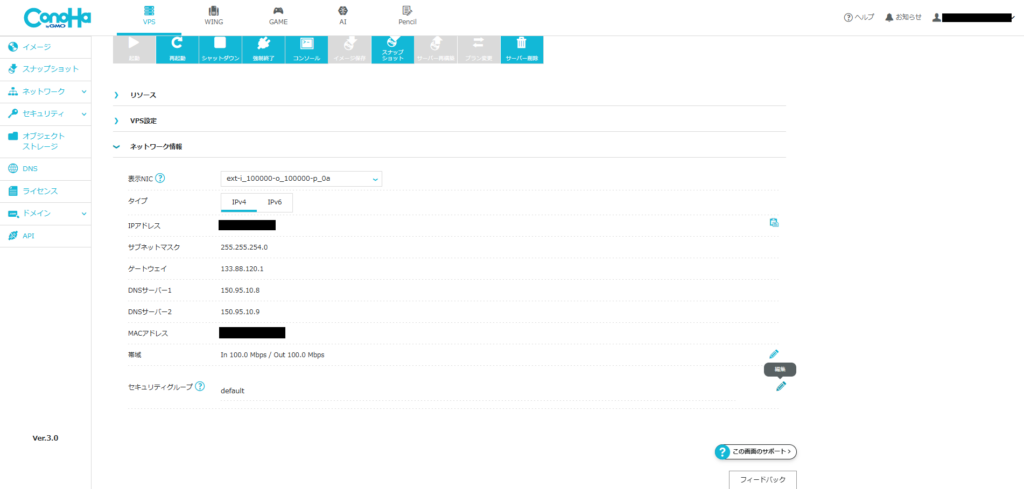
ConoHa VPS Ver.3.0のセキュリティグループは、許可した通信だけを通すホワイトリスト方式の仮想ファイアウォールです。外部から接続するには、対象VPSのネットワークへ必要なセキュリティグループを設定します。
ConoHaが用意する主なグループは次のとおりです。
IPv4v6-SSH:TCP 22番IPv4v6-Web:TCP 80番・443番
SSHで管理する場合はIPv4v6-SSH、ブラウザでn8nを開くにはIPv4v6-Webの設定を確認します。22番はn8nのWeb画面用ではありません。

80番・443番
ConoHaのn8n公式文書では、アプリケーション利用ポートは80/tcpと443/tcpです。案内上は80番が必須、443番が推奨で、80番へのHTTP接続はHTTPSへリダイレクトされます。
管理画面をHTTPSで利用するため、実際の設定ではIPv4v6-Webが対象VPSに適用され、80番・443番の通信が許可されているか確認してください。
ポートを開けても接続できない場合、原因がポートだけとは限りません。サービス状態と診断結果へ戻り、CaddyとDockerコンテナを含めて確認します。
再起動後に接続できない
VPSを再起動するとSSH接続はいったん切れます。コントロールパネル上で起動しても、OSや各サービスが利用可能になるまで時間差があります。
SSHへ再接続できるようになったら、次の順序で確認します。
/root/n8n-manage.sh status/root/n8n-diagnose.shインストールが正常完了しており、状態確認でサービス停止が確認できた場合は、管理スクリプトで再起動できます。
/root/n8n-manage.sh restart今回の正常セットアップ済みVPSでは、通常のVPS再起動後にn8nが自動復旧し、保存済みワークフローも保持されました。ただし、すべての環境で再起動後に必ず自動復旧することや、再起動で障害が直ることを保証する結果ではありません。

状態・診断コマンド
| 目的 | コマンド | 正常時に確認すること | 注意点 |
| 完了ファイルの有無 | ls -l /root/n8n-info.txt | ファイルが存在する | 存在しないだけで原因は確定できない |
| cloud-initの状態 | cloud-init status --long | doneか、エラー内容を確認 | running中は停止・再起動を避ける |
| 初回処理の出力 | less /var/log/cloud-init-output.log | 停止時刻前後のエラーを確認 | IP・ホスト名・設定値の公開に注意 |
| 詳細ログ | less /var/log/cloud-init.log | errorsやtraceback周辺を確認 | 複数起動分が追記される場合がある |
| n8nの状態 | /root/n8n-manage.sh status | サービスやコンテナの状態 | 出力を共有する前に秘密情報を確認 |
| n8nを起動 | /root/n8n-start.sh | 起動後にstatusで再確認 | インストール完了後に実行する |
| n8nを再起動 | /root/n8n-manage.sh restart | 再起動後にstatusで確認 | 原因調査前に繰り返さない |
| システム診断 | /root/n8n-diagnose.sh | 異常項目とエラーを確認 | 出力のIP・ホスト名等をマスキング |
| 接続情報を表示 | cat /root/n8n-info.txt | 現在の接続先を確認 | 初期認証情報を公開しない |
ConoHa公式テンプレートの構成やスクリプトは更新される可能性があります。公開前と実行前に、ConoHa公式n8nドキュメントで現行コマンドを確認してください。
作り直した方がよい条件
VPSの作り直しは、最初の対処ではありません。次の条件をすべて満たす場合に限り、現実的な選択肢になります。
- 作成直後の検証用VPSで、残すワークフローや認証情報がない
- 初回セットアップが中断または失敗したことを状態・ログから確認した
n8n-info.txtが作成されず、公式診断でも正常状態を確認できない- 手動修復より、同じ条件で新規作成して再検証する方が安全で早い
- 必要なログ、スクリーンショット、設定メモを保存済み
反対に、運用中のワークフロー、認証情報、実行履歴、独自設定があるVPSを、バックアップなしで削除してはいけません。先にデータ保全と復旧方針を確認し、必要ならConoHaサポートやn8nの技術情報を使って原因を調査します。
作り直す場合も、申込からの設定は「ConoHa VPSでn8nを始める方法【2GB実機検証】」で再確認してください。
メモリ不足や処理負荷が疑われる場合は、トラブル記事だけでプラン変更を決めず、「n8n用VPSは2GBで足りる?4GBを選ぶ基準」で確認してください。
今回実際に失敗した経緯
今回の検証では、ConoHa VPS Ver.3.0の2GB・Ubuntu 24.04 LTS環境で、公式n8nスタートアップスクリプトを使用しました。
最初のVPSでは、コントロールパネル上でVPSが起動した後、n8n-info.txtが作成されているか確認する前にVPSを停止しました。VPSの起動をn8nの準備完了と誤認したためです。
再起動後もn8n-info.txtは作成されず、初回インストールの正常完了を確認できませんでした。残すデータがない検証用環境だったため、失敗状態を記録してVPSを削除し、同じ条件で作り直しました。
作り直したVPSでは、停止せずに待機し、n8n-info.txtの作成を確認しました。その後、/root/n8n-start.shでサービスを起動し、初期割当ホスト名からHTTPS管理画面へ接続できました。
さらに、最小ワークフローを保存してから通常のVPS再起動を行い、n8nの自動復旧、ワークフローの保持、再実行まで確認しています。
この結果から確認できたのは、次の2点です。
- VPSの起動状態とn8nの初回インストール完了は別である
- 正常セットアップ後の通常再起動と、初回セットアップ中の停止は分けて考える必要がある
今回の原因を、別環境のn8n-info.txt未作成や接続エラーへそのまま当てはめることはできません。
再発防止チェックリスト
- n8nスタートアップスクリプトを選んだ
- 対応OSと必要スペックを公式文書で確認した
- SSH用とWeb用のセキュリティグループを用途に応じて設定した
- VPS起動とn8nインストール完了を区別した
n8n-info.txtが作成されるまで停止・再起動しなかったn8n-info.txt作成後にn8n-start.shを実行した- 接続先は現在のVPSの
n8n-info.txtで確認した - statusとdiagnoseの結果を確認した
- スクリーンショットのIP、ホスト名、認証情報を隠した
- 運用環境を変更・削除する前にバックアップを確認した
解決しない場合
ここまで確認しても解決しない場合は、同じ操作を繰り返す前に調査情報を保存します。
最低限、次の内容を記録してください。
- VPSの作成日時と停止・再起動日時
- ConoHa VPS Ver.3.0、OS、プラン、n8nテンプレートの使用有無
n8n-info.txtの有無cloud-init status --longの状態n8n-manage.sh statusとn8n-diagnose.shの結果- ブラウザのエラー表示
- 設定したセキュリティグループ
- 問題発生前に行った操作
ConoHa側のテンプレート、VPS、ネットワーク設定が疑われる場合はConoHaサポートへ、n8n本体の起動後にアプリケーションエラーが出る場合はn8n公式ドキュメントやコミュニティを確認します。
問い合わせや公開投稿へコマンド出力を添付する場合は、IPアドレス、ホスト名、メールアドレス、ユーザー名、パスワード、トークン、認証情報を削除してください。
サーバーの更新、監視、バックアップ、障害対応を継続したくない場合は、修復を続ける前に「n8n Cloudとセルフホストはどちらがおすすめ?」で役割と費用を比較するのも合理的です。
n8nが起動して管理画面を開けたら、外部APIや認証情報を使わない最小ワークフローで、保存と実行まで確認してください。
まとめ
ConoHa VPSでn8nが起動しない、または接続できない場合は、VPS、初回インストール、n8nサービス、Web接続の4段階に分けて確認します。
特に重要なのは、VPSが「起動中」でもn8nのインストール完了を意味しないことです。ConoHa公式テンプレートでは/root/n8n-info.txtの作成を待ち、その後に/root/n8n-start.shでサービスを起動します。
ブラウザから開けない場合は、接続先URL、n8n-manage.sh status、n8n-diagnose.sh、IPv4v6-Webの80番・443番を順に確認してください。
今回の検証では初回処理中の停止によりセットアップが中断しましたが、すべての未作成・接続エラーが同じ原因とは限りません。保存データがある環境を安易に削除せず、状態とログを残してから修復・問い合わせ・再作成を判断してください。
問題が解決したら、「ConoHa VPSでn8nを始める方法【2GB実機検証】」へ戻り、管理者アカウント作成と起動後の確認を完了してください。