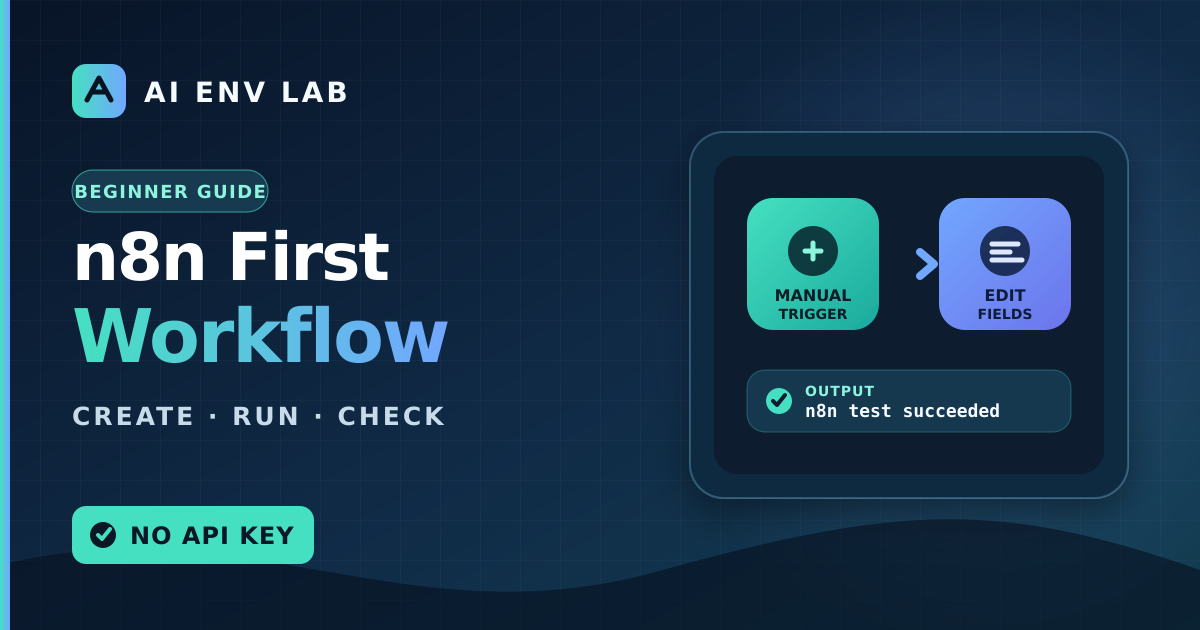
n8nの管理画面を開いたものの、「最初に何を作ればよいのか分からない」という人向けに、2つのノードだけでワークフローを作成します。
外部サービス、APIキー、認証情報は使用しません。「Manual Trigger」で手動実行し、「Edit Fields」で「n8n test succeeded」という固定文字列を出力します。
n8nをConoHa VPSへ導入するところから確認したい場合は、ConoHa VPSでn8nを始める方法を先に参照してください。
n8n Cloudとセルフホストのどちらを使うか決まっていない場合は、n8n Cloudとセルフホストの比較で運用方法を比較できます。
今回作るワークフロー
今回作るのは、次の2ノードだけを接続したワークフローです。
Manual Trigger → Edit Fields
「Manual Trigger」を手動で実行すると、「Edit Fields」が「message」という項目を作成し、「n8n test succeeded」という文字列を出力します。
設定値は次のとおりです。
| 設定項目 | 入力値 |
| Name | message |
| Type | String |
| Value | n8n test succeeded |
次の3点を確認できれば成功です。
- Manual TriggerとEdit Fieldsが接続されている
- 実行時に両方のノードが正常終了する
- Edit FieldsのOUTPUTに「message」と「n8n test succeeded」が表示される
ワークフロー・ノード・トリガーとは
n8nでは、複数のノードを接続して処理の流れを作ります。この処理全体がワークフローです。
n8n公式では、ワークフローを自動化する処理のために接続されたノードの集合として説明しています。
今回使用する用語は次のとおりです。
- ワークフロー:処理全体
- ノード:ワークフローを構成する個別の処理
- トリガー:ワークフローを開始するノード
- 入力:前のノードから受け取るデータ
- 出力:ノードが処理した後に次へ渡すデータ
「Manual Trigger」は、画面上で手動実行するためのトリガーです。「Edit Fields」は、データに新しい項目を追加したり、既存の値を書き換えたりするノードです。
新しいワークフローを作成する
n8nのHOME画面を開きます。

「Start from scratch」など、新しいワークフローを最初から作成する項目を選択します。画面名称やボタンの位置は、n8nのバージョンによって異なる場合があります。
ワークフローの編集画面が表示されたら、ノードを追加できる状態になっています。

Manual Triggerを追加する
最初のノードを追加するボタンを選択し、検索欄に「Manual Trigger」と入力します。
検索結果から「Manual Trigger」を選択してください。
「Manual Trigger」は、「Execute Workflow」を選択したときにワークフローを開始するノードです。外部サービスとの接続や認証情報は必要ありません。
公式ドキュメントでも、Manual Triggerは手動テストに使用するノードとして案内されています。
Edit Fieldsを追加する
「Manual Trigger」の右側にある接続部分または追加ボタンから、次のノードを追加します。
検索欄に「Edit Fields」と入力し、表示された「Edit Fields」を選択してください。
公式ドキュメントのページ名では「Edit Fields (Set)」と表記されています。バージョンによっては、旧称の「Set」が併記されることがあります。
「Manual Trigger」と「Edit Fields」の間に線が表示されていれば、2つのノードは接続されています。
固定文字列を設定する
「Edit Fields」を開き、フィールドを追加します。
「Manual Mapping」などの設定方法が表示されている場合は、手動で項目を設定するモードを使用します。
設定値表と同じ内容を入力してください。
「message」は項目名です。「String」は文字列型を表します。大文字と小文字、不要な空白、スペルの違いに注意してください。
ワークフローを実行する
設定が完了したら、「Execute Workflow」を選択します。
「Manual Trigger」から「Edit Fields」へ順番に処理が進み、正常終了したノードにはチェックマークなどの成功表示が出ます。

ここで実行しているのは手動実行です。ワークフローを公開したり、本番用の自動実行を設定したりする必要はありません。
OUTPUTを確認する
「Edit Fields」ノードを選択し、画面内の「OUTPUT」を確認します。
次の内容が表示されていれば成功です。
- 項目名:message
- 値:n8n test succeeded
- データ型:文字列
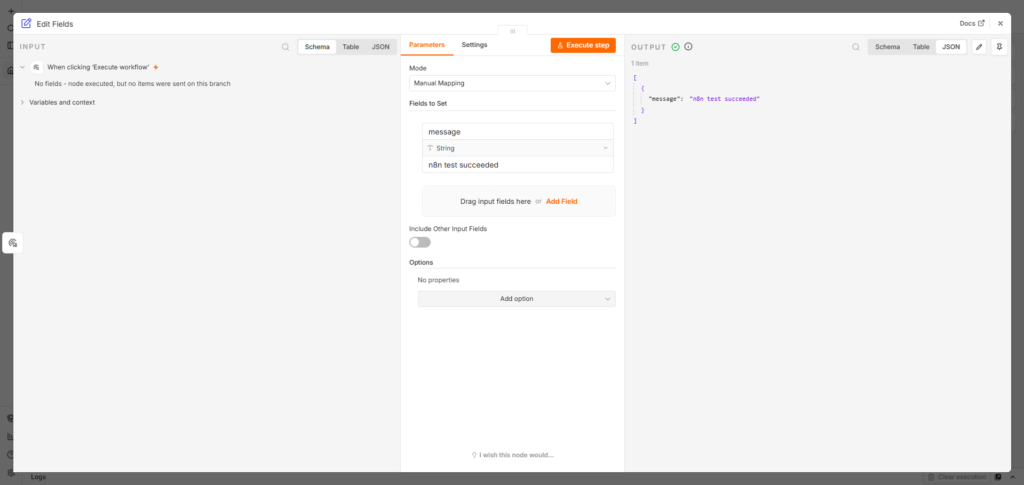
表示形式はTableやJSONなどから選択できる場合があります。形式が異なっていても、「message」と「n8n test succeeded」を確認できれば問題ありません。
自動保存を確認する
2026年8月8日時点のn8n公式ドキュメントでは、ワークフローの編集内容は自動保存され、手動の保存ボタンは不要と説明されています。
今回の実機検証では、HOMEへ戻ってから同じワークフローを開き直し、次の内容が残っていることを確認しました。
- Manual Trigger
- Edit Fields
- Name、Type、Valueの設定
- 2ノード間の接続
ただし、自動保存はバックアップではありません。
自動保存は現在のn8n環境へ編集内容を保存する機能です。VPSの削除、データベース障害、誤操作などが発生した場合に、必ず復元できることを保証するものではありません。
セルフホスト環境で継続運用する場合は、自動保存とは別にバックアップと復元手順が必要です。
うまく実行できない場合
Manual Triggerが見つからない
検索欄へ「Manual Trigger」と入力してください。
「n8n Trigger」など、名称の似た別ノードを選ばないように注意します。今回使用するのは、「Execute Workflow」で開始する「Manual Trigger」です。
Edit Fieldsが見つからない
「Edit Fields」で検索します。
バージョンや表示箇所によっては、「Edit Fields (Set)」または旧称の「Set」が併記される場合があります。
OUTPUTに文字列が表示されない
次の項目を確認してください。
- Manual TriggerとEdit Fieldsが線で接続されている
- Nameが「message」になっている
- Typeが「String」になっている
- Valueが「n8n test succeeded」になっている
- Manual Triggerではなく、Edit Fields側のOUTPUTを開いている
- 「Execute Workflow」を実行済みである
設定を修正した後、もう一度「Execute Workflow」を選択します。
管理画面自体を開けない
n8nの管理画面へ接続できない、サービスが起動しない、ConoHa VPSの「n8n-info.txt」が作成されない場合は、ワークフローの問題ではありません。
ConoHa VPSでn8nが起動しない・接続できないときの確認方法で、VPSとn8nの状態を先に確認してください。
Manual Triggerのままでは自動実行されない
「Manual Trigger」は、テスト時に「Execute Workflow」を選択して開始するためのノードです。時間、Webhook、メール受信、外部サービスの更新などをきっかけに自動実行するものではありません。
自動実行するワークフローでは、目的に応じて「Manual Trigger」を次のようなトリガーへ置き換えます。
- 指定時刻に動かす:Schedule Trigger
- 外部からリクエストを受ける:Webhook
- 外部サービスの変化を検知する:各サービスのTriggerノード
現行のn8nでは、本番実行に対応したトリガーを設定し、ワークフローをPublishすることで運用状態にします。「Manual Trigger」を使用した今回のテストでは、Publishは必要ありません。
次に試すこと
最初のワークフローを実行できたら、次は「何を自動化するか」と「どこでn8nを運用するか」を決めます。
サーバー管理を避けたい場合と、VPSで自由に運用したい場合では適した環境が異なります。運用場所を選ぶときは、n8n Cloudとセルフホストの比較を参照してください。
ノーコード自動化サービスのMakeと操作性や保守負担を比較したい場合は、Makeとn8nの違いを比較へ進みます。
ConoHa VPSでセルフホスト環境を構築する場合は、ConoHa VPSでn8nを始める方法で導入から削除まで確認できます。
まとめ
「Manual Trigger」と「Edit Fields」を使えば、外部API、APIキー、認証情報を用意せずに、n8nの基本操作を確認できます。
今回の成功条件は次の3点です。
- 2つのノードを接続できた
- 「Execute Workflow」で正常に実行できた
- OUTPUTに「n8n test succeeded」が表示された
HOMEへ戻って開き直した後も設定が残っていれば、自動保存も確認できています。ただし、自動保存はバックアップではありません。
「Manual Trigger」は手動テスト用です。次は目的に合うトリガーへ置き換え、実際の自動化へ進んでください。