XServer VPSには、申し込み時に選べるn8nアプリイメージがあります。本記事では、標準サーバーの4GBプランと無料のXServerサブドメインを使い、申し込み、HTTPS接続、最小ワークフロー、VPS再起動、公式更新手順までを実機で確認しました。自動更新状態は実機で、解約経路は公式マニュアルで確認しています。
2GBプランは公式確認時点で新規受付が一時停止されているため、今回は新規契約できる4GBを選びます。4GBで本番運用に十分か、他社VPSより高速かは、この単発検証だけでは判断しません。メモリ容量の選び方は「n8n用VPSで2GBと4GBを選ぶ基準」で整理しています。
先に結論
4GBプランでn8nアプリイメージと無料のXServerサブドメインを選ぶと、独自ドメインを購入せずHTTPSのn8n環境を構築できました。TCP 80・443はSSLクイック設定で追加され、ブラウザのシリアルコンソールからbash update.shも実行できます。
2026年8月29日の実請求額は2,340円でした。n8n 2.36.8でワークフローを6回実行し、すべて成功しています。VPS再起動は約1分、bash update.shは約30秒で完了し、どちらの後もワークフローと設定が保持されました。
※料金、2GBプランの受付状況、キャンペーンは変わる可能性があります。支払い確定前に公式画面の最終金額を確認してください。
確認済みのこと
公式情報と実機で確認したこと
- n8nは申し込み画面の「アプリケーション」から選択でき、支払い完了後に自動インストールされる
- n8nではルートドメインを使用できず、XServerサブドメインまたは独自ドメインのサブドメインを使う
- ドメイン・SSLクイック設定ではXServerサブドメインを選べ、SSL設定と必須ポートの許可をまとめて行える
- 必須ポートはHTTPのTCP 80とHTTPSのTCP 443、SSHのTCP 22は必要な場合だけ開放する
- n8nの更新はSSHまたはコンソールから
bash update.shを実行する - 契約途中で解約しても支払い済み料金は返金されず、解約申請後も利用期限までは使用できる
今回の実測項目
- 支払い確定からVPS稼働、n8n初回画面、Overview表示までの所要時間
- 契約時の最終請求表示額と契約期間
- OS、Docker、Docker Compose、n8nの各バージョン
- 起動直後と初期設定後のCPU、メモリ、ディスク使用量
- 最小ワークフローの出力、実行時間、実行履歴、自動保存
- VPS再起動後の復旧時間、ワークフロー保持、再実行結果
update.shの所要時間、更新前後のバージョン、更新後のデータ保持- 初回支払いでは自動更新なし。解約申請はセルフバック確定後に実施
今回使う構成
- サービス:XServer VPS 標準サーバー(Linux系サーバー)
- プラン:4GB、4コア、NVMe SSD 150GB
- 契約期間:1か月
- OS・アプリイメージ:n8n
- ドメイン:無料のXServerサブドメイン
- HTTPS:ドメイン・SSLクイック設定
- サーバー操作:ブラウザのシリアルコンソールを基本とし、必要時のみSSH
- 検証ワークフロー:Manual TriggerとEdit Fields
XServer VPSの4GBプランは、公式料金表ではインターネット接続が10Gbps共有、1契約あたり最大100Mbpsです。これは回線仕様であり、n8nワークフローの処理性能を保証する数値ではありません。
料金と契約日の注意
4GB・1か月契約の月額は、料金改定前が2,200円、改定日以降の新規申し込みと契約更新が2,640円です。料金改定日は2026年9月1日です。いずれも税込で、契約期間分を一括前払いします。
初回契約月のVPS料金は日割りです。ただし16日以降に1か月契約を申し込むと、契約日の翌日から当月末までの日割り分に、翌月1か月分が加わります。8月16日の事前確認では3,250円でしたが、8月29日に申し込んだ実請求額は、8月30日・31日の日割り140円と9月分2,200円の合計2,340円でした。
実測値:契約日2026年8月29日/最終請求表示額2,340円/利用期限2026年9月30日/料金内訳は8月日割り140円+9月分2,200円

契約前に準備するもの
- XServerアカウント
- XServerサブドメインに使う未使用の文字列
- rootパスワードとn8n管理者用パスワードを保存するパスワードマネージャー
- n8n管理者用メールアドレス
- 所要時間を記録するストップウォッチと計測メモ
独自ドメインは必須ではありません。今回はXServerが無料提供する「任意文字列.xvps.jp」形式のサブドメインを使います。サブドメイン、メールアドレス、サーバー名、契約ID、決済情報は公開画像でマスクします。
国内シェアNo.1のエックスサーバーが提供するVPSサーバー『XServer VPS』
XServer VPSへn8nを導入する手順
1.追加申し込みを開く
XServerアカウントへログインし、VPS欄の「追加申し込み」を開きます。既存のレンタルサーバー契約があっても、VPSは別サービスとして申し込みます。
2.4GBプランと1か月契約を選ぶ
標準サーバーの4GBを選び、契約期間を1か月にします。2GBプランは公式確認時点で新規受付一時停止中です。追加ストレージなど、今回の検証に不要な有料オプションは付けません。
3.n8nアプリイメージを選ぶ
「イメージタイプ」の「アプリケーション」タブを開き、n8nを選びます。申し込みと支払いが完了すると、n8nはサーバーへ自動でインストールされます。
4.XServerサブドメインとSSLを設定する
「ドメイン・SSLクイック設定」は「利用する」、「XServerのサブドメイン」を選び、用意した文字列を入力します。この設定を使う場合、SSLの手動セットアップは不要です。ルートドメインはn8nに使えないため、独自ドメインを使う場合もサブドメインを指定します。
5.申込内容と支払額を確認する
支払い前に、4GB、1か月、n8n、XServerサブドメイン、SSLクイック設定、追加有料オプションなし、最終金額を上から順に確認します。契約後の返金はないため、想定外の料金や長期契約が表示された場合は確定せずに中断します。
6.支払いからn8n初回画面までを計測する
最終の支払確定ボタンを押す瞬間を計測開始点にし、支払い完了、VPSが「稼働中」になった時刻、n8n管理者作成画面が出た時刻、Overviewが表示された時刻を記録します。
撮影時刻ベース:支払直前画面16:34→VPS稼働中16:47で約13分/管理者作成画面16:50で約16分/Overview 16:52で約18分
パケットフィルターを確認する
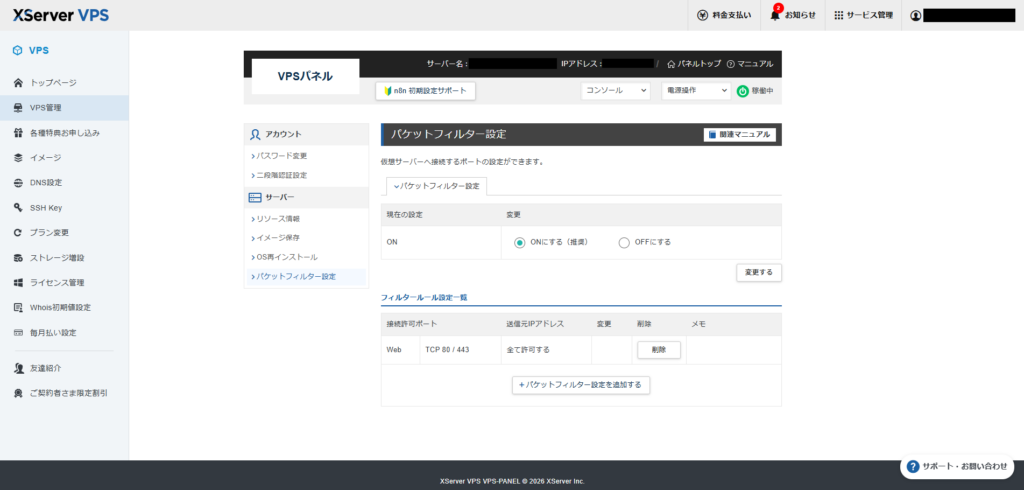
n8nで必要なポートはTCP 80と443です。ドメイン・SSLクイック設定を利用した場合、この2つの許可ルールは自動追加されます。TCP 22は外部のSSHクライアントを使う場合だけ必要です。今回はブラウザのシリアルコンソールを使うため、標準手順では22番ポートを開けません。
n8n管理者アカウントを作る
設定したHTTPSのURLを開くと、初回は管理者アカウントの作成画面が表示されます。氏名、メールアドレス、パスワードを入力し、アンケートは必要に応じてスキップします。Community Editionのライセンスは取得しなくてもn8nを利用できるため、今回の基本動作検証ではスキップします。
OS・バージョン・リソース使用量を確認する
VPSパネルのシリアルコンソールからrootでログインし、次の項目を記録します。インストール先やコンテナ名は推測せず、docker psで実機上の名称を確認してからn8nのバージョンを取得します。
- OS、CPUコア数、メモリ、ルートディスク容量
- DockerとDocker Composeのバージョン
- 稼働中コンテナ
- アイドル時のCPU、メモリ、ディスク使用量
- n8nの初期バージョン
cat /etc/os-release
nproc
free -h
df -h /
docker --version
docker compose version
docker ps
docker stats --no-stream
実測値:Ubuntu 24.04 LTS/Docker 29.7.2/Docker Compose v5.5.0/n8n 2.36.8/アイドル時はn8n約412.5MiB、Traefik約149.6MiB
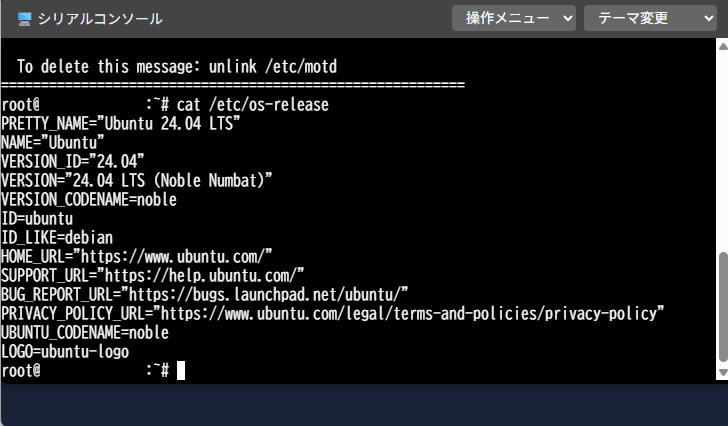
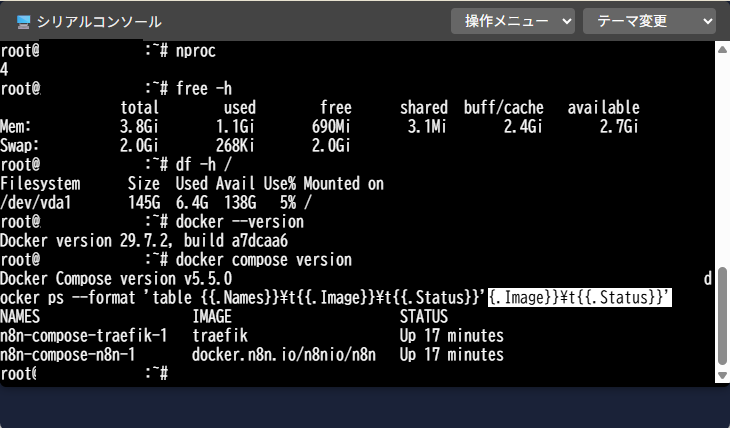
4GBという契約値と、n8nが実際に使うメモリ量は別です。今回のアイドル測定だけで本番運用の十分性は判断せず、AIノード、大量データ、同時実行、長期連続運転は未検証として扱います。
最小ワークフローを2回実行する
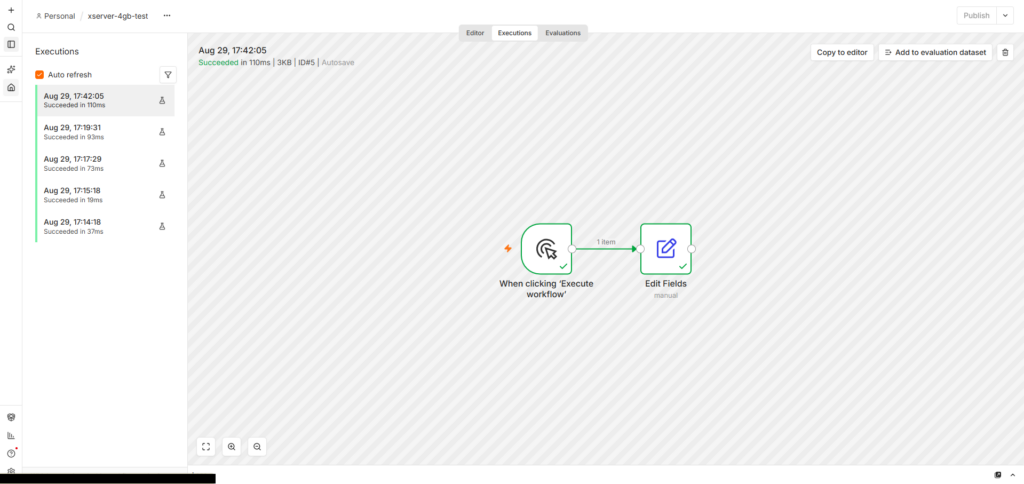
ワークフロー名を「xserver-4gb-test」とし、Manual Triggerの後ろにEdit Fieldsを接続します。Edit FieldsではNameをmessage、TypeをString、Valueをn8n test succeededに設定します。
1回目の実行でOUTPUTを確認し、2回目の実行後に実行履歴が2件ともSuccessであることと各実行時間を記録します。その後、Overviewへ戻ってワークフローを開き直し、2ノード、接続、設定値が自動保存されているか確認します。操作の詳細は「n8nで最初のワークフローを作る手順」でも解説しています。
実測値:初回4実行は37ms、19ms、73ms、93msでSuccess/出力は「n8n test succeeded」/Overviewから開き直して自動保存を確認

VPS再起動後の復旧とデータ保持を確認する
XServer VPSの電源操作から再起動を選び、最終確認ボタンを押す瞬間から計測します。VPSが再び「稼働中」になるまでと、n8nへ再接続できるまでを分けて記録します。
再接続後にxserver-4gb-testを開き、ノード、接続、設定値が保持されていることを確認して再実行します。VPSの表示が稼働中でもn8nがまだ利用できない可能性があるため、両方の時刻を残します。
実測値:再起動から復帰まで約1分/n8n再接続可/ワークフローと設定を保持/再実行110msでSuccess
n8nを公式手順で更新する
XServer公式マニュアルでは、SSHまたはコンソールから次のコマンドを実行します。
bash update.sh実行前に現在のn8nバージョンを記録し、コマンド終了までの時間、エラーの有無、再接続までの時間、更新後バージョンを確認します。更新前後が同じ場合は「更新対象なし」と記録し、更新されたとは書きません。更新後にワークフローが残り、再実行できることも確認します。
実測値:更新前2.36.8/更新後2.36.8(更新対象なし)/bash update.shは約30秒/再接続可/ワークフローと設定を保持


自動更新状態を確認し、セルフバック確定後に解約申請する
今回の初回支払いでは、自動更新は設定されていませんでした。XServer公式FAQでも、初回支払いに自動更新設定は利用できないと案内されています。クレジットカードを登録しただけで自動更新になるわけではないため、料金支払い画面ではなく契約情報で状態を確認します。
XServer公式マニュアルでは、XServerアカウントの対象サーバーから契約情報を開き、解約手続きへ進む案内です。実機ではA8.netセルフバック2,200円が未確定のため、解約操作は行っていません。確定後に解約申請し、利用期限2026年9月30日を確認します。
現状:自動更新なし/解約申請はセルフバック確定後/利用期限2026年9月30日
実機検証結果
- 契約時の最終請求表示額:2,340円
- 支払直前画面の撮影からVPS稼働中まで:約13分
- 支払直前画面の撮影からn8n Overviewまで:約18分
- HTTPS接続:無料XServerサブドメインで成功
- n8n初期バージョン:2.36.8
- アイドル時:n8n約0.83%・約412.5MiB、Traefik約0.33%・約149.6MiB、ルートディスク6.4GB/145GB(5%)
- 最小ワークフロー:計6回すべて
Success(19〜110ms) - VPS再起動後の自動復旧:約1分で確認
- ワークフローと設定の保持:再起動後・
update.sh後とも確認 update.shの結果:約30秒、2.36.8のまま、再実行40msでSuccess- 自動更新・解約申請:初回支払いは自動更新なし。解約はセルフバック確定後
XServer VPSでn8nを始めるメリットと注意点
メリット
- 公式n8nアプリイメージを選べる
- 無料のXServerサブドメインを使え、独自ドメインの購入が必須ではない
- ドメイン・SSLクイック設定でHTTPSと必須ポートの設定をまとめられる
- ブラウザのコンソールからサーバーを操作できる
- 公式マニュアルに
update.shを使う更新手順がある
注意点
- 通常プランは契約期間分の前払いで、短時間だけ使っても時間課金にはならない
- 支払い後に途中解約しても返金されない
- 16日以降の1か月契約では翌月分が加算される
- VPS、OS、Docker、n8n、認証情報、バックアップ、障害対応は利用者が管理する
- 4GBの基本動作確認だけでは、本番運用、AIノード、大量データ、同時実行、長期安定性を保証できない
XServer VPSが向く人・別の選択肢が向く人
XServer VPSが向く人
- 国内VPSでn8nをセルフホストしたい
- 独自ドメインを購入せず、無料サブドメインでHTTPS接続したい
- 公式アプリイメージと公式更新手順を使いたい
- 月単位の前払いで継続運用する予定がある
- サーバー更新、バックアップ、障害対応を自分で管理できる
ConoHa VPSなども比較した方がよい人
- 数時間から数日だけ検証し、時間課金で費用を抑えたい
- 2GB環境で基本動作を試した実例を確認したい
- VPSの契約方式、導入経路、更新、削除まで比較して決めたい
ConoHaの2GB・時間課金で行った検証は「ConoHa VPSでn8nを始める方法」を参照してください。両社の料金・導入・更新・終了方法の違いは「ConoHa VPSとXServer VPSをn8n用途で比較」を参照してください。
よくある質問
XServer VPSでは独自ドメインが必要ですか
必須ではありません。XServerが無料提供するサブドメインを利用できます。独自ドメインを使う場合も、n8nではルートドメインではなくサブドメインを指定します。
4GBはn8nに十分ですか
本記事で確認するのは基本操作です。4GBで本番運用が必ず十分とは断定しません。必要量は、同時実行数、実行頻度、保存データ、連携先、AIノードの有無などで変わります。
SSHの22番ポートは常時開けますか
今回はブラウザのシリアルコンソールを基本にするため、標準手順では開けません。外部SSHクライアントが必要な場合だけTCP 22を許可し、不要になれば閉じます。
VPSを停止すれば料金も止まりますか
止まりません。通常プランは契約期間分の一括前払いです。サーバーを停止または解約しても、支払い済み料金は返金されません。
解約申請後すぐに使えなくなりますか
公式マニュアルでは、解約申請後も利用期限日まで利用できます。今回の初回支払いでは自動更新は設定されていないため、セルフバック確定後に解約申請だけを行います。
n8nの更新は管理画面だけで完了しますか
XServer公式手順では、管理画面の更新通知を確認した後、SSHまたはコンソールからbash update.shを実行します。実行前にはバックアップ方針と更新前バージョンを確認します。

まとめ
XServer VPSでは、4GBプラン、n8nアプリイメージ、無料のXServerサブドメイン、ドメイン・SSLクイック設定を組み合わせ、独自ドメインなしでHTTPSのn8n環境を構築できます。TCP 80・443はクイック設定で自動追加され、更新には公式のupdate.shが用意されています。
一方で、通常プランは前払いで、支払い後に途中解約しても返金されません。契約日によって初回請求額も変わるため、料金、期間、n8n、サブドメイン、追加オプションを支払い直前に確認する必要があります。
実請求額は2,340円で、支払直前画面の撮影からn8n Overviewまで約18分でした。最小ワークフローは計6回すべて成功し、再起動約1分後とupdate.sh約30秒後もデータ保持と再実行を確認しています。解約はA8.netセルフバック確定後に行います。今回の結果だけで他社より高速、または4GBで本番運用に十分とは断定しません。